
Порядок оновлення
Оновлення за допомогою корпусу камери Panasonic
Зауважте, що без корпусу камери неможливо оновити об’єктиви стандарту 4:3
(зокрема стандарту «мікро 4:3»), а оновлення корпусу камери можливе і без об'єктива.
Процес оновлення прошивки
Крок 1. Підготовка програми оновлення
- 1-1. Перевірка поточної версії прошивки камери й об'єктива
- 1-2. Завантаження файлу оновлення
- 1-3. Копіювання розпакованої програми оновлення прошивки на картку пам'яті SD
(або на картку пам'яті microSD, якщо в камері використовується картка такого типу)
Крок 2. Процедура оновлення корпусу камери й об'єктива
Необхідні засоби
- Повністю заряджений акумулятор
※Оновлення може завершитися помилкою, якщо акумулятор заряджено неповністю. - Картка пам'яті SD
※Обов'язково відформатуйте картку пам'яті SD на камері, яку використовуєте.
Порядок оновлення
Крок 1. Підготовка програми оновлення
1-1. Перевірка поточної версії прошивки корпусу камери і об'єктива
У цьому розділі описано порядок перевірки поточної версії прошивки корпусу камери і об'єктива.
Спосіб відображення версії прошивки
1. Установіть об'єктив на корпус камери.
2. Переведіть перемикач живлення камери в положення ON.
3. Натисніть кнопку MENU/SET.
4. Перейдіть у меню НАЛАШТУВАННЯ і виберіть «Відобр. версії» (Екран 1), а потім натисніть кнопку [Курсор Вправо].
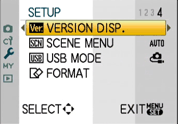
Екран 1 <Камери LUMIX G>
Відобразиться поточна версія прошивки камери/об'єктива. (Екран 2)
Перевірте, чи версія прошивки нижча за нову.
* Якщо версія така сама, оновлення непотрібне.
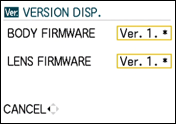
Екран 2 <Камери LUMIX G>
Прошивку об'єктивів стандарту 4:3 також можна оновити за допомогою адаптера байонета (DMW-MA1).
Перед оновленням зніміть з адаптера байонета всі прикріплені до нього аксесуари (наприклад, телеконвертер).
* Якщо прикріплено якийсь аксесуар, ви не зможете здійснити оновлення та дізнатися версію прошивки.
1-2. Завантаження файлу для оновлення й розпакування файлу
1. Завантажте та збережіть ZIP-файл прошивки для камери.
* Інколи файл зберігається в папку «Завантаження» автоматично.
2. Розпакуйте файл.
* Інколи файл розпаковується автоматично залежно від середовища ПК.
3. Перевірте, чи файл [xxxxxxxx.bin] або [xxxxxxxx.lin] видобуто.
1. Натисніть кнопку «завантажити» на сторінці завантаження, щоб завантажити вміст оновлення на свій ПК.
* Процедура залежить від браузера та його версії, тож заздалегідь дізнайтеся процедуру та місце збереження вмісту для вашого браузера.
2. Перевірте розмір файлу, вибравши пункт «Властивості» в контекстному меню.
Двічі натисніть вміст (xxxxxxxx.exe), щоб запустити автоматичне розпаковування.
* Якщо двічі натиснути на завантажені файли, може відобразитися наведене далі повідомлення. Ігноруючи його, просто натисніть «Виконати» та перейдіть до наступного кроку.
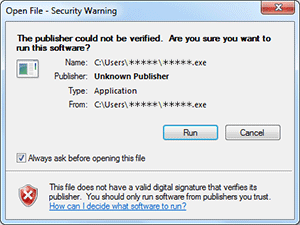
3. Натисніть кнопку «Інсталювати».
* Якщо потрібно змінити папку інсталяції файлу, виберіть потрібну.
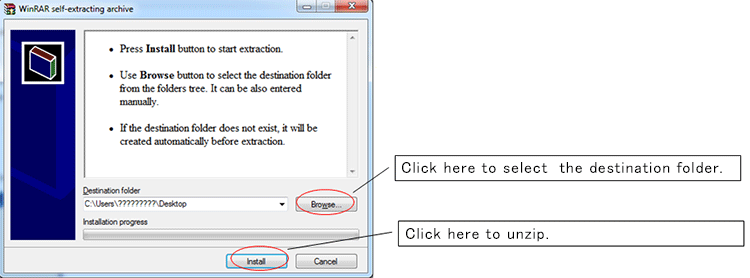
4. Перевірте, чи файл [xxxxxxxx.bin] або [xxxxxxxx.lin] видобуто до вказаної папки.
1-3. Копіювання видобутої програми оновлення прошивки на картку пам'яті SD
Скопіюйте файл прошивки ([xxxxxxxx.bin] або [xxxxxxxx.lin]) на картку пам'яті SD.
* Не копіюйте більше 1 файлу прошивки ([xxxxxxxx.bin] або [xxxxxxxx.lin]) на одну й ту ж картку пам’яті SD.
Коли на картці пам’яті SD збережено більше 1 файлу програми, може статися помилка оновлення прошивки.
! [ УВАГА ]
Перевірте, чи камеру вимкнуто.
1. Вставте картку пам’яті SD, що використовується для оновлення прошивки, у роз’єм для карток пам’яті SD або пристрій для читання/записування карток пам’яті SD.
* Заздалегідь відформатуйте картку пам’яті SD в камері.
2. Скопіюйте файл програми ([xxxxxxxx.bin] або [xxxxxxxx.lin]), збережений на кроці «1-2. Завантаження файлу для оновлення й видобування файлу», у кореневому каталозі(*1) картки пам’яті SD.
(*1) Кореневий каталог – це каталог верхнього рівня.
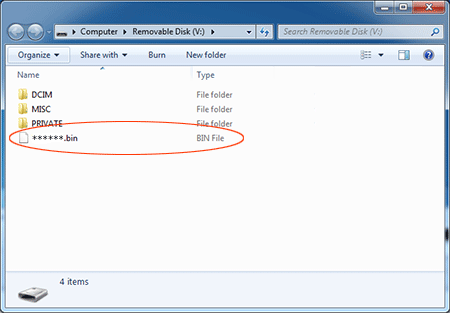
Приклад (Провідник Windows7): Зображення може відрізнятися залежно від ПК.
1. Вставте картку пам’яті SD, що використовується для оновлення прошивки, у камеру.
2. Підключіть камеру та ПК через USB.
3. Увімкніть камеру.
4. Коли відобразиться меню режиму USB, виберіть [PC] або [PC(storage)] і натисніть кнопку [MENU/SET].
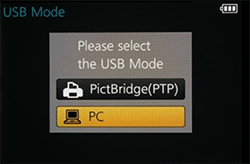
5. Перевірте, чи картку пам'яті (Removal Disk(LUMIX)) розпізнано на ПК.
6. Скопіюйте файл програми ([xxxxxxxx.bin] або [xxxxxxxx.lin]), збережений на кроці «1-2. Завантаження файлу для оновлення й розпакування файлу», у кореневий каталог(*1) картки (LUMIX).
(*1) Кореневий каталог – це каталог верхнього рівня.
Для оновлення корпусу камери та об'єктива, перейдіть до кроку 2.
